一、OpenVPN简介
OpenVPN是一款开源的VPN软件,能够为您提供安全的远程连接,使您能够从外部网络访问公司内部资源。本指南将详细介绍如何安装和配置OpenVPN客户端,并连接到公司内网。
注意:本指南适用于Windows操作系统。如果您使用其他操作系统,请点击下方链接获取相应版本的客户端。
点击下载VPN软件:凯文VPN拨号软件及证书文件
二、启动OpenVPN GUI
步骤1:找到OpenVPN GUI图标
安装OpenVPN后,双击桌面上的OpenVPN GUI图标运行软件,然后在Windows任务栏右下角可以找到OpenVPN GUI图标(如下图所示的电脑显示器图标)。
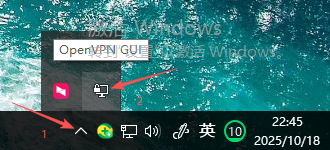
图1:任务栏右下角的OpenVPN GUI图标(红色框标注处)
图标颜色表示连接状态:
- 灰色:未连接状态
- 绿色:已成功连接
- 红色/黄色:连接出现问题
三、导入配置文件
步骤1:打开导入菜单
右键点击任务栏中的OpenVPN图标,从弹出菜单中选择"导入" -> "导入配置文件..."。
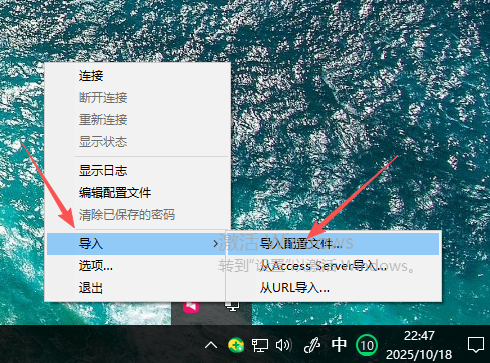
图2:右键菜单中的导入配置文件选项
步骤2:选择配置文件
在打开的文件选择对话框中,找到并选择公司提供的VPN配置文件(通常是以.ovpn为扩展名的文件)。
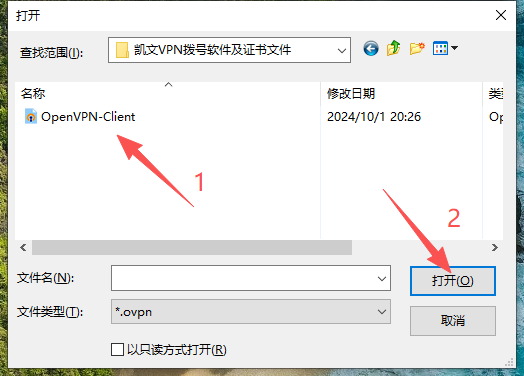
图3:选择OpenVPN配置文件
提示:配置文件通常由IT部门提供,可能存放在特定文件夹中,如示例中的"凯文VPN拨号软件及证书文件"文件夹。
四、建立VPN连接
步骤1:启动连接
导入配置文件后,右键点击任务栏中的OpenVPN图标,选择您刚导入的配置名称,然后点击"连接"。
步骤2:输入认证信息
系统会弹出认证对话框,请输入您的VPN用户名和密码。
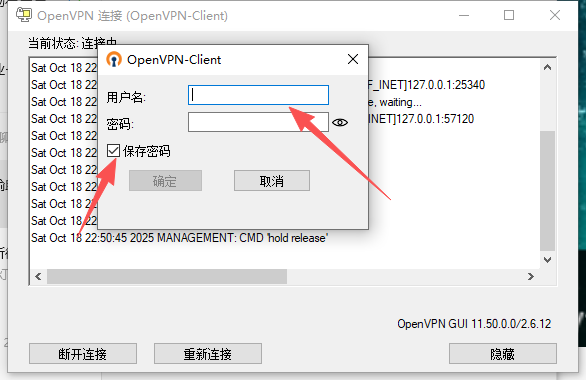
图4:输入用户名和密码进行认证
认证界面说明:
- 用户名:输入公司提供的VPN账号
- 密码:输入对应的VPN密码
- 保存密码:勾选此选项可避免每次连接都需要输入密码
- 眼睛图标:点击可显示/隐藏密码
安全提示:如果您使用的是公共计算机,请不要勾选"保存密码"选项,以防账号信息泄露。
步骤3:验证连接状态
连接成功后,任务栏中的OpenVPN图标会变为绿色,并且会显示"已连接"状态。此时您已成功接入公司内部网络,可以访问内部资源了。
提示:连接过程中,您可以查看OpenVPN的连接日志了解详细连接状态。如果遇到连接问题,这些日志信息对 troubleshooting 非常有帮助。
五、断开VPN连接
当您不需要使用VPN连接时,请及时断开连接:
- 右键点击任务栏中的绿色OpenVPN图标
- 选择"断开连接"
- 图标会变回灰色,表示已断开与VPN的连接
最佳实践:不使用时请断开VPN连接,以节省带宽并提高安全性。
六、常见问题与解决方法
| 问题 | 可能原因 | 解决方法 |
|---|---|---|
| 无法找到OpenVPN图标 | 程序未正确安装或启动 | 从开始菜单重新启动OpenVPN GUI,或重新安装程序 |
| 导入配置文件失败 | 文件格式不正确或损坏 | 确认文件扩展名为.ovpn,联系IT部门获取新的配置文件 |
| 认证失败 | 用户名或密码错误 | 检查输入的用户名和密码是否正确,注意大小写 |
| 连接后无法访问内网资源 | 路由配置问题或权限不足 | 联系IT部门检查账户权限和路由配置 |
如果遇到上述方法无法解决的问题,请记录错误信息并联系IT部门寻求帮助。